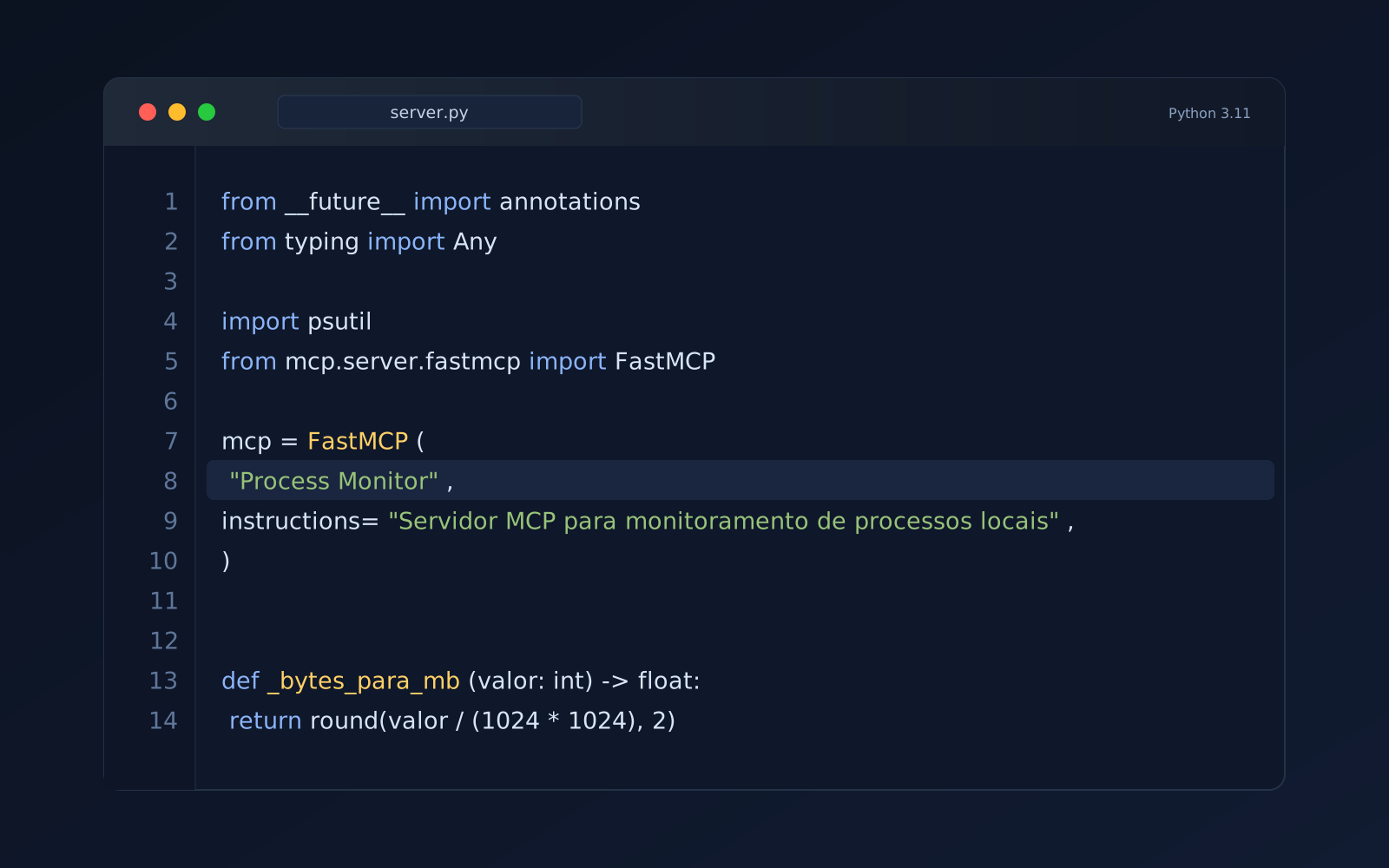
Como conectar seu servidor MCP ao VS Code para usar com o Codex
No post anterior, eu montei um servidor MCP simples em Python para listar processos, consultar detalhes de um PID e encerrar processos com algum cuidado.
Agora vamos fazer a parte que fecha o ciclo: conectar esse servidor ao VS Code para que o Codex consiga chamar as tools direto do editor.
A ideia aqui é bem prática:
- manter o servidor MCP funcionando localmente;
- registrar esse servidor na configuração do Codex;
- abrir o VS Code e conversar com o agente usando as funções expostas pelo seu servidor.
Antes de começar
Você vai precisar de:
- o projeto do post anterior criado e funcionando;
- VS Code instalado;
- a extensão do Codex instalada;
- login feito na extensão com sua conta ChatGPT ou com API key.
Este post esta falando da extensão do Codex no VS Code. Ela compartilha a mesma configuração do Codex CLI, então o cadastro do servidor MCP fica em
~/.codex/config.tomlou em.codex/config.tomlno projeto.
Primeiro valide o servidor fora do editor
Antes de culpar o VS Code, vale confirmar que o servidor sobe normalmente no terminal:
cd /home/seu-usuario/projetos/mcp-process-monitor
source .venv/bin/activate
python server.py
Se ele iniciar sem stack trace, já é um bom sinal. Pode interromper com Ctrl+C depois desse teste.
Instale e abra o Codex no VS Code
Instale a extensão do Codex pelo marketplace do VS Code. Depois disso:
- abra o projeto no editor;
- clique no ícone do Codex na barra lateral;
- faça login quando a extensão pedir;
- reinicie o VS Code se o painel não aparecer logo de cara.
Se você usa Windows, o caminho mais seguro hoje e abrir o projeto em WSL e usar os caminhos Linux dentro dele.
Registrando o servidor MCP no Codex
O jeito mais rápido de adicionar o servidor é pelo CLI do Codex. Como o nosso servidor é do tipo STDIO, o que o Codex precisa saber é basicamente qual comando executar para subí-lo.
codex mcp add process-monitor -- \
  /home/seu-usuario/projetos/mcp-process-monitor/.venv/bin/python \
  /home/seu-usuario/projetos/mcp-process-monitor/server.py
Alguns detalhes importantes:
- use caminhos absolutos;
- aponte para o Python da sua virtualenv, não para o Python global;
- troque
process-monitorpelo nome que fizer mais sentido para voce.
Se preferir editar a configuração manualmente, abra o config.toml pelo menu de engrenagem da extensão e adicione algo assim:
[mcp_servers.process_monitor]
command = "/home/seu-usuario/projetos/mcp-process-monitor/.venv/bin/python"
args = ["/home/seu-usuario/projetos/mcp-process-monitor/server.py"]
cwd = "/home/seu-usuario/projetos/mcp-process-monitor"
Nesse formato:
commandé o executável que sobe o servidor;argsrecebe os argumentos desse comando;cwdajuda quando o servidor depende do diretório correto para abrir arquivos locais.
Global ou por projeto?
Se você quer esse servidor disponível em qualquer workspace, deixe a configuração em:
~/.codex/config.tomlSe você quer limitar ao repositório atual, use:
.codex/config.tomlEsse segundo caso e bem interessante quando o MCP só faz sentido naquele projeto. A única observação é que o Codex só carrega a configuração local quando o projeto está marcado como confiável.
Testando dentro do VS Code
Depois de salvar a configuração:
- recarregue a janela do VS Code, se necessário;
- abra o painel do Codex;
- envie um prompt pedindo para usar as tools do servidor.
Alguns testes simples:
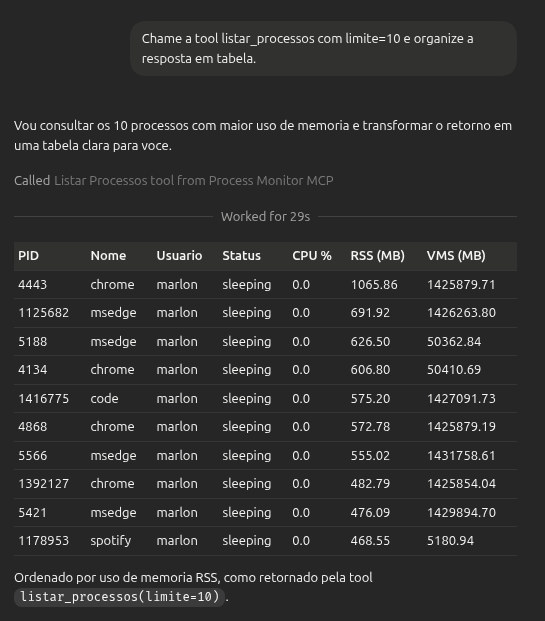
Chame a tool listar_processos com limite=10 e organize a resposta em tabela.Abaixo esta um exemplo real desse primeiro comando funcionando no VS Code com o Codex:
Use a tool detalhes_processo para inspecionar o PID 1234 e resuma o resultado em português.Não encerre nada ainda. Primeiro me diga o que você faria com a tool encerrar_processo no PID 1234 e espere minha confirmação.Em geral, o Codex consegue decidir sozinho quando usar uma tool. Mesmo assim, nos primeiros testes eu gosto de citar o nome da função explicitamente para validar o encadeamento.
Problemas comuns
- Caminho errado para a virtualenv: o Codex não consegue iniciar o servidor.
- Dependências fora da
.venv: o comando sobe, mas quebra logo em seguida. - Projeto não confiável: o
.codex/config.tomllocal é ignorado. - VS Code sem reload: a extensão pode continuar com a configuração antiga.
Se o seu servidor precisar de variáveis de ambiente, você tambem pode adicioná-las na configuração do MCP mais tarde.
Fechando
Com isso, aquele servidor MCP em Python deixa de ser só um exemplo isolado e passa a virar uma extensão prática do seu ambiente de desenvolvimento. O ganho real está aqui: em vez de abrir terminal, rodar scripts soltos e interpretar saída manualmente, você pode pedir ao Codex para consultar e operar nas tools do seu próprio servidor.
Se quiser evoluir essa idéia, o proximo passo natural é enriquecer o servidor com mais contexto, como filtros por nome de processo, leitura de consumo histórico e regras de segurança antes de executar ações destrutivas.